DKsequence › Sequence #13 › 앱 › Boxsize
Boxsize

도구 저장공간을 박스로 바로 보고, 카톡 사진·안 쓰는 앱·큰 파일을 골라서 정리하세요.
대표 이미지

소개 영상
스크린샷
앱 소개
폰 저장공간, 무엇이 차지하고 있는지 설정을 뒤지지 않고 바로 봅니다.
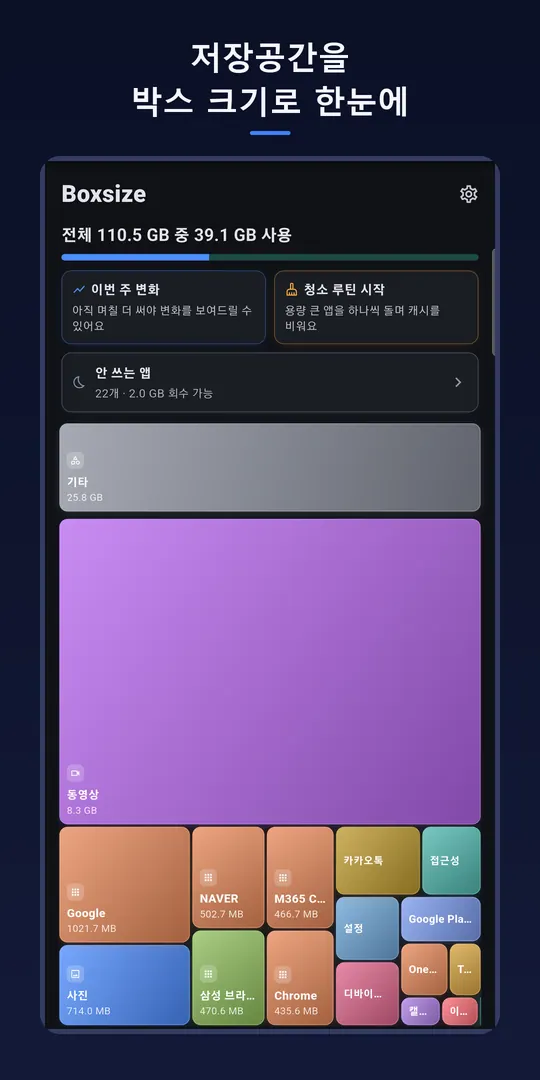
Boxsize는 앱을 열자마자 사용 중인 저장공간을 박스 크기로 보여줍니다. 동영상·사진·용량 큰 앱·설치된 카카오톡이 각각 박스가 되고, 박스가 클수록 많이 차지한다는 뜻이라 숫자를 하나씩 읽지 않아도 한눈에 비교됩니다.
■ 이렇게 정리합니다
1. 앱을 엽니다 — 메뉴 없이 바로 박스 화면이 뜹니다
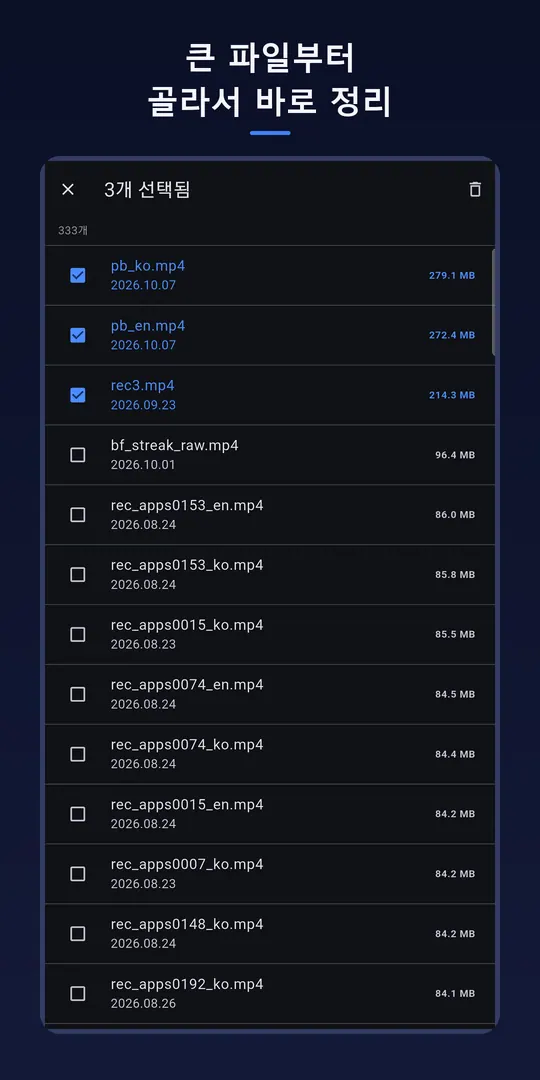
2. 큰 박스를 누릅니다 — 사진·동영상·오디오·다운로드는 파일 목록이 용량 순으로 열리고, 골라서 한 번에 지울 수 있어요
3. 앱 박스를 누르면 그 앱의 "앱 정보" 화면으로 바로 이동해 캐시를 비울 수 있어요
■ 이런 걸 할 수 있어요
• 사용 중인 저장공간을 박스로 비교 — 위쪽 얇은 막대로 전체 중 얼마나 썼는지도 함께
• 카카오톡 등 메신저가 사진·동영상 폴더에 저장한 파일만 따로 모아 보고 지우기
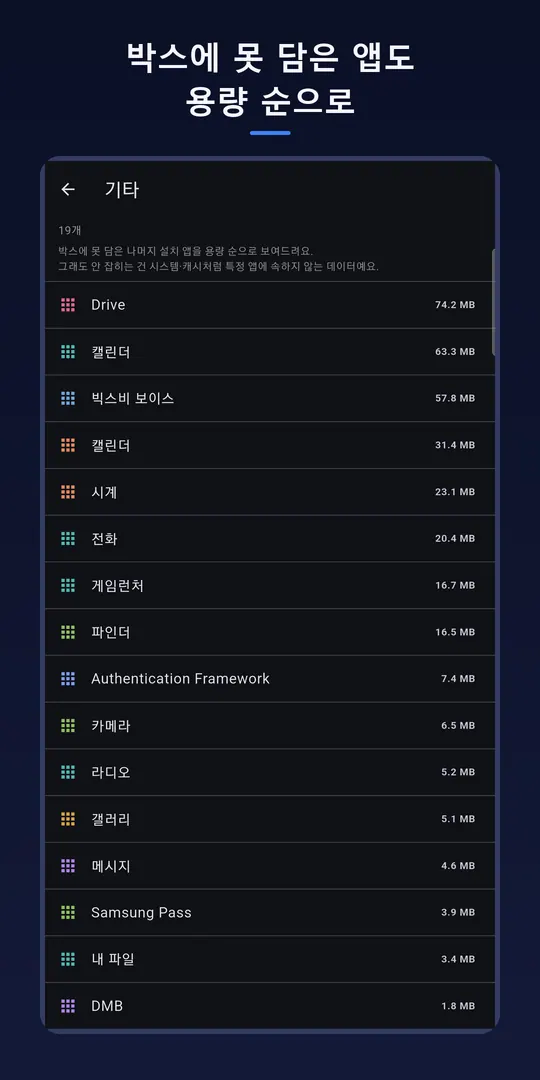
• 용량 큰 앱을 각각 박스로 분리하고, 나머지 앱도 "기타"에서 용량 순 목록으로
• 청소 루틴 — 용량 큰 앱 5개를 차례로 보여주며 캐시 정리를 안내
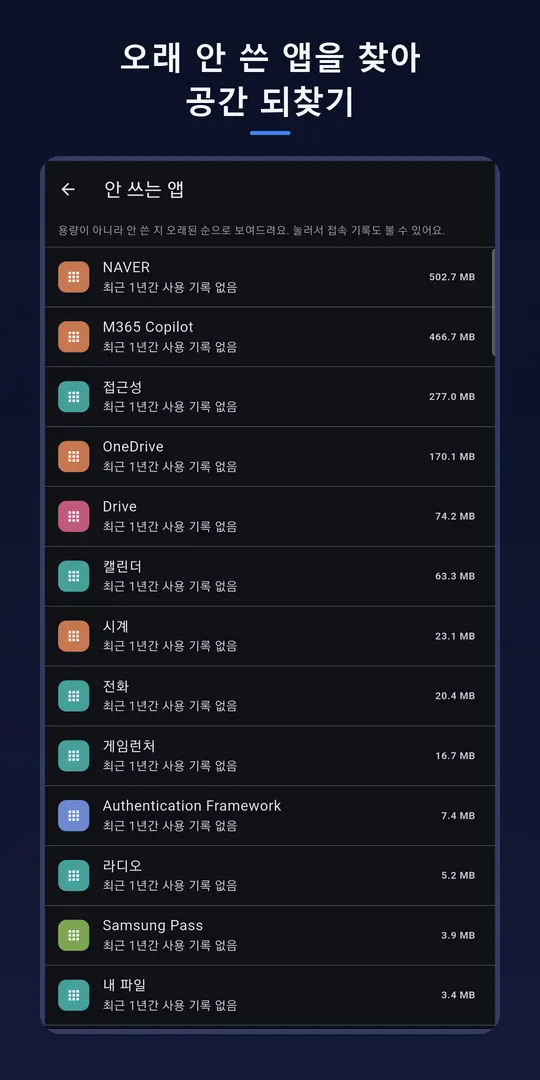
• 안 쓰는 앱 — 마지막으로 연 지 오래된 앱을 순서대로, 앱별 최근 접속 기록도 확인
• 이번 주 변화 — 어제·며칠 전보다 저장공간이 얼마나 늘었는지
• 홈 화면 위젯 — 앱을 열지 않아도 사용량 막대를 바로 확인
■ 알아두세요
• 앱별 용량과 안 쓰는 앱을 보려면 "사용정보 접근" 권한이 필요합니다. 앱이 안내하는 화면에서 켤 수 있어요
• 다른 앱의 캐시는 이 앱이 직접 지울 수 없어요. 그 앱의 "앱 정보" 화면으로 바로 보내드리고, 비우기는 거기서 합니다
• 메신저 박스는 메신저가 사진·동영상 폴더에 저장한 파일만 보여줍니다. 메신저 안의 대화 데이터와 캐시는 포함하지 않아요
• 지운 파일은 되돌릴 수 없어요. 삭제 전에 한 번 더 확인합니다
• 앱별 최근 접속 기록은 안드로이드가 보관하는 기간만 볼 수 있어요(기기마다 다름)
• 파일 내용은 기기 밖으로 보내지 않습니다
• 앱에 광고가 있습니다. 광고 제거는 한 번 구매하면 배너와 전면 광고가 사라집니다
같은 장르의 다른 앱

